
普段はあんまり書かない、病院での仕事の話です。
といっても、結局はスマホの話なんですけどね・・・。
病院って個人情報とか色々あって、なかなか記事にしづらいのですが、
最近まわりで立て続けに同じトラブルが起きていて、
「これは知っておいたほうがいいな」と思ったので、書くことにしました。
特にご家族が高齢の方や、スマホに詳しくないご家族がいる方には、
ぜひ読んでいただきたい内容です。
こんな症状、心当たりありませんか?
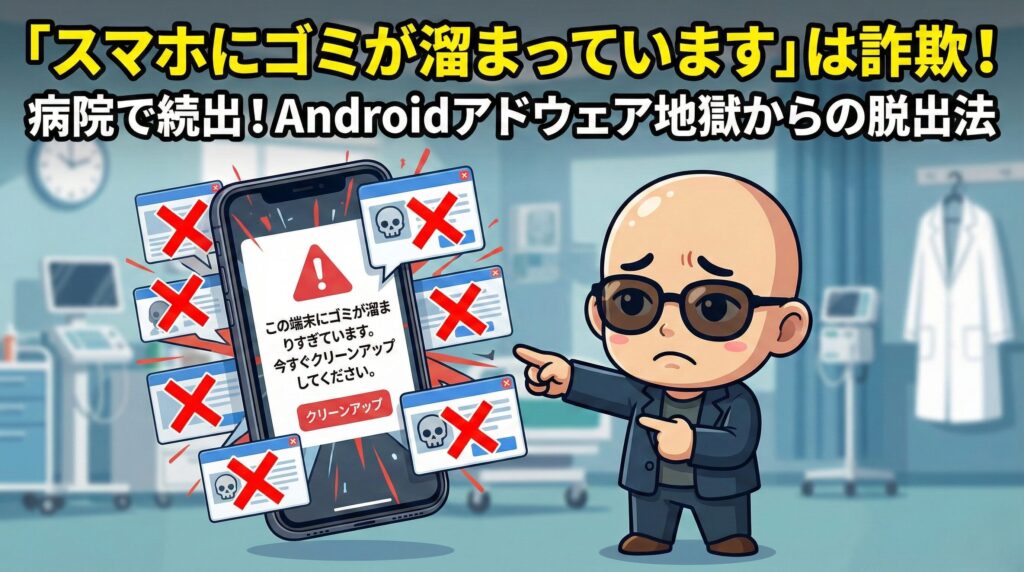
「スマホを使っていたら、突然こんな警告が出た」
⚠ この端末にゴミが溜まりすぎています。今すぐクリーンアップしてください。
一見すると、スマホのシステムからの警告に見えますよね。
「大変だ、掃除しなきゃ!」と思って、画面の指示に従ってタップしてしまう。
・・・気持ちは、すごくわかります。
でも実はこれ、システムからの警告ではありません。
偽の警告を表示して、悪意あるアプリをインストールさせる詐欺なんです。
実際に起きたこと ── 電話すらかけられない
自分は鍼灸マッサージ師として病院で働いているのですが、
最近、患者さんやベテランのナースさんから、立て続けに同じ相談を受けました。
「スマホに警告が出たから対処したら、広告が止まらなくなった」
具体的にはこういう状態です。
- 画面いっぱいに広告(CM)が次々と表示される
- 広告を閉じても閉じても、すぐに次の広告が出てくる
- 電話をかけることすらできない
- LINEも開けない、ほぼ何も操作できない
- スマホ本体が異常に熱くなっている
入院中の患者さんにとっては、家族に電話もできないというのは本当につらいことです。
仕方なく電源を切って、困り果てている・・・そんな状態でした。
正体は「アドウェア」── 広告を強制表示するプログラム
ご本人たちは、「スマホが出した警告に従って、ちゃんと対処した」と思っています。
でも実際にやってしまったことは、
アドウェア(広告を強制的に表示するプログラム)をインストールしてしまった、ということなんです。
仕組みはこうです。
- Webサイトを見ているときに、システム風の偽警告が表示される
- 「クリーンアップ」「今すぐ対処」などのボタンをタップさせられる
- Google Playストアや、外部サイトから悪意のあるアプリがインストールされる
- そのアプリが広告を延々と表示し続ける
つまり、対処したつもりが、罠にはまっていたというわけです。
この手の詐欺は「フェイクアラート」とか「偽セキュリティ警告」と呼ばれていて、
特にAndroidのスマホで多く報告されています。
ポイントは、スマホのシステム自体が「ゴミが溜まっています」なんて警告を出すことは、基本的にないということ。
こういったメッセージが出たら、まず詐欺を疑ってください。
自分が取った対処法 ── セーフモードで犯人を削除する
ということで、自分が実際にやった対処方法を書いておきます。
同じ症状で困っている方のなにかすこしでも参考になればうれしいです。
ステップ1:セーフモードで起動する
まず、広告地獄から脱出するために、セーフモードで起動します。
セーフモードとは、スマホを「最低限の機能だけ」で起動するモードです。
後からインストールしたアプリ(=今回の犯人)が動かなくなるので、
広告の嵐から一時的に逃れることができます。
やり方(多くのAndroid端末共通):
- スマホの物理電源ボタンを長押しする
- 画面に「電源を切る」という表示が出る
- その「電源を切る」を長押しする(※タップではなく長押し)
- 「セーフモードで再起動しますか?」と聞かれるので「OK」をタップ
※ 機種によって多少操作が異なる場合があります。
うまくいくと、画面の左下に「セーフモード」と表示された状態で起動します。
これだけで、あの広告の嵐がピタッと止まります。
ステップ2:犯人のアプリを見つけて削除する
セーフモードで起動できたら、次は原因となったアプリを探して削除します。
やり方:
- 設定(歯車マーク) を開く
- 「アプリ」 をタップ
- インストールされているアプリ一覧から、最近追加した覚えのない怪しいアプリを探す
- 見つけたら、そのアプリをタップして「アンインストール」
「どれが犯人かわからない・・・」という場合は、こうします。
- 設定 > バッテリー(機種によって「電池」「バッテリーと端末のケア」等)
- バッテリー消費量の多いアプリや、起動時間が異常に長いアプリをチェック
- 覚えのないアプリが上位にいたら、それがほぼ犯人です
アドウェアはバックグラウンドで常に動いているので、
バッテリーの消費量が不自然に高くなるんですよね。
ステップ3:再起動して動作確認
怪しいアプリを削除したら、通常モードで再起動します。
電源ボタンを長押しして「再起動」を選ぶだけでOK。
これで広告が表示されなくなっていれば、解決です。
もし、まだ広告が出る場合は、
犯人が複数いる可能性があるので、
もう一度セーフモードに入って、同じ手順で探してみてください。
予防策 ── そもそも引っかからないために
対処法も大切ですが、そもそも引っかからないのが一番ですよね。
ご家族にも、ぜひこの3つだけ伝えてあげてください。
1. 「ゴミが溜まっています」系の警告は無視する
繰り返しになりますが、スマホのシステムがこんな警告を出すことは基本的にありません。
表示されたら、何もタップせず、そのページを閉じてください。
ブラウザ(Chromeなど)ごと閉じてしまうのが一番安全です。
2. 知らないアプリをインストールしない
Google Playストア以外のサイトから直接ダウンロードするのは特に危険です。
Playストアのアプリでも、レビューやダウンロード数をチェックする習慣をつけると安心です。
3. 「提供元不明のアプリ」の許可をオフにしておく
Androidの設定で、Playストア以外からのインストールを禁止しておくことができます。
設定 > セキュリティ >「提供元不明のアプリ」をオフ
(※ 機種やOSバージョンによって場所が多少違います)
体もデジタルも治す、それが自分のスタイル
今回は「マッサージ師なのに、なんでスマホの修理してるの?」っていう、
ちょっとおかしな話なのですが・・・。
入院中の患者さんにとって、家族と連絡が取れないのは本当に不安なこと。
本来の業務は鍼灸マッサージなのですが、
困っている人が目の前にいたら、やっぱり放っておけないんですよね。
スマホを直してあげたら、ある意味マッサージよりもよろこんでもらえました(笑)
それはそれで、うれしいのですが、
マッサージ師が本業なので、ちょっと微妙ですが、
患者さんにとってはよっぽど切羽詰まっていたことなんでしょうね。
体の痛みもデジタルのトラブルも、目の前の困りごとを解決する。
分野は違っても、やっていることの本質は同じだなぁなんて思っています。
まとめ
- 「ゴミが溜まっています」系のスマホ警告は詐欺(フェイクアラート)
- タップするとアドウェアがインストールされ、広告が止まらなくなる
- 対処法はセーフモードで起動 → 犯人アプリを削除 → 再起動
- 高齢のご家族には、「こういう警告が出ても絶対にタップしないで」と伝えておくことが最大の予防策
みなさんの身近な方にも、同じことが起きているかもしれません。
「最近スマホの調子が悪いんだけど・・・」なんて相談を受けたら、
もしかしたらコレかもしれないので、ぜひこの記事を思い出してみてください。
何か「こんな対処法もあるよ!」とか「うちでも同じことがあった!」という方がいたら、
ぜひ教えてくださいね。