
どうもこんにちは。アスカネットの飛鳥です。
金沢市でマッサージ師をしながら、個人事業者や団体の発信・運営支援に、AIをフル活用しています。
今回は、自分で作って無料で公開しているChrome拡張機能「Scribe(スクライブ)」の紹介です。
ブラウザやWindows、AIサービスの仕様は、時期によって変わることがあります。この記事は2026年10月時点の内容です。
Scribeとは?
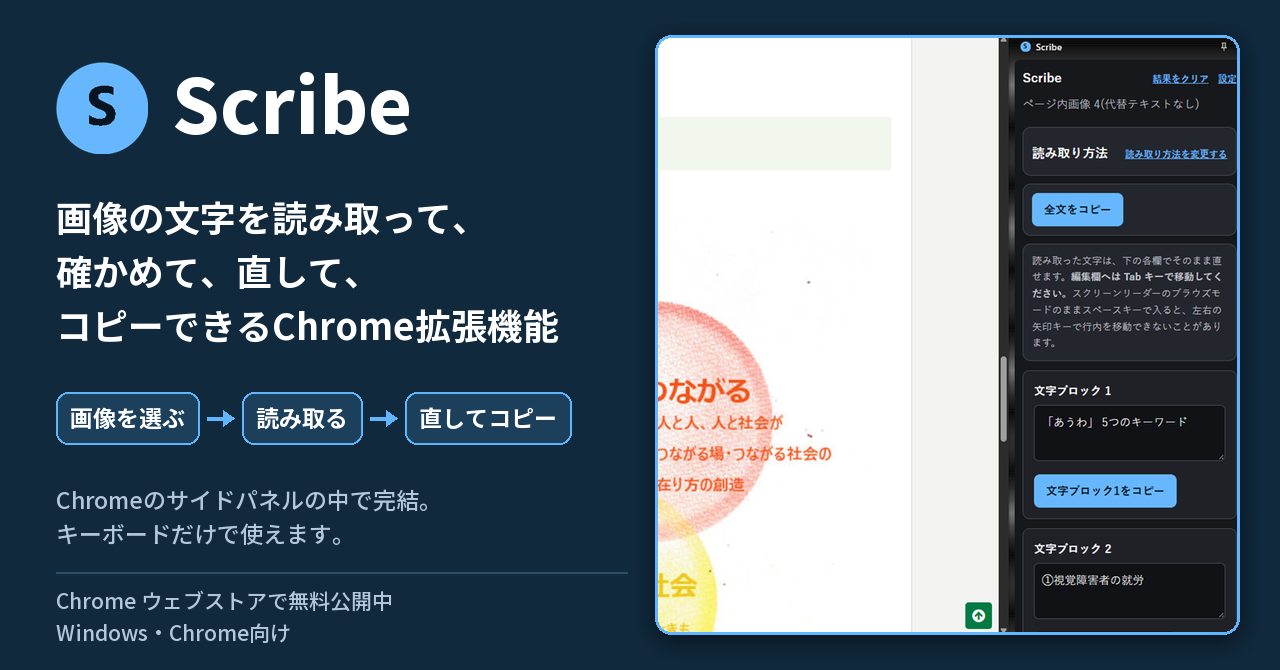
Webページの画像や、スクリーンショット、保存してある画像の中に文字がある場合に、画像の中から文字を読み取って、コピーできるようにするChrome拡張機能です。
画像を選ぶところから、読み取った結果を確かめて、直して、コピーするまでを、Chromeのサイドパネルの中で進められます。
本体は無料で、Chrome ウェブストアから追加できます。
Chrome拡張と入っても、ベースを同じシステムを使っているBraiveや、MicrosoftEdgeでも使えます。
私自身、視覚障害があり、画面を音声で読み上げるスクリーンリーダーを使っています。
なので、目で見なくても、読み取った結果を確かめて直せることを、いちばん大事にして作りました。
どんなときに使うの?
たとえば、こんな場面です。
- お知らせが丸ごと画像になっていて、日時や会場をメールに貼りたい
- SNSの画像に書かれた文章を、メモに残したい
- 画面の一部を切り取って、そこに写っている文字だけを使いたい
- 保存してあるチラシの画像から、問い合わせ先を書き写したい
画像に入った文字は、選択もコピーもできません。
手で打ち直すか、別のサービスに画像を渡すか。
その手間を、ブラウザの横で済ませるための道具です。
目が見える方でも、画像の文章を資料に使いたいとき、AIに渡したいときに使えます。
画像の渡し方は3つ
- Webページの中の画像を選ぶ
- クリップボードの画像を読み取る(Print Screen や、Windowsキー+Shift+S で切り取ったもの)
- パソコンに保存した画像ファイルを開く
Windowsの切り取り機能を使えば、ブラウザ以外の画面に写っている文字も読み取れます。
読み取った結果は、文字のまとまりごとにコピーすることも、全文をまとめてコピーすることもできます。
読み違いがあれば、その場で直してからコピーできます。
読み取り方は2つ。選ぶ基準は「画像を外に出してよいか」
Scribeには、文字を読み取る方法が2つあります。
精度の高さで選ぶというより、その画像をパソコンの外へ送ってよいかどうかで選ぶ形にしています。
ローカルOCR(最初はこちらが選ばれています)
Windowsに最初から入っている文字認識を使います。
画像はパソコンの外へ送りません。仕事の資料など、画像を外部へ出せない場面に向いています。
印刷された文字向けで、手書きは苦手です。形の似た文字を取り違えることもあります。
使うには、Chromeとつなぐための連携ソフトを、最初に1回ダウンロードします。管理者権限や、プログラミング用のソフトは要りません。
Gemini
GoogleのAI「Gemini」に画像を送って読んでもらいます。
手書きや、傾いた文字、かすれた文字に強いです。
ご自身で取得したGeminiのAPIキーを設定して使います。画像はGoogleへ送信されます。
無料枠で使った場合、送った内容はGoogleの製品改善に利用され、人が確認する場合があります。個人情報や機密情報を含む画像には使わないでください。
利用できる回数や料金は、Google側の設定や契約によって変わります。
Geminiの機能は、18歳以上でGemini APIの利用規約に同意した方が対象です。
初めて使うときは、送るものと送り先を確認する画面が出ます。「同意してGeminiを使う」を押すまで、画像は送られません。同意は設定画面からいつでも取り消せます。
見えなくても、読み違いに気づけるように
OCRには、読み違いがつきものです。
なかでも困るのは、読み違えた結果が、日本語として自然に読めてしまうときです。
開発中に、実際にあった例を紹介します。
手書きの出品票を読み取ったところ、こうなりました。
- 正しい文章:「巣から聞こえる ひなたちの声をたよりに シャッターを切りました。」
- 読み取り結果:「柔かく聞こえるひなたちの声をたよりにシャッターを切りました。」
どちらも、文章としては通ります。
元の画像と見比べられる人なら気づけますが、私には、結果だけを聞いて間違いに気づく方法がありませんでした。
そこで、Geminiで読み取るときに、2つの工夫を入れています。
短い手書きの文字に「手書き:」と印を付ける
名前、品目、数字など、数文字だけの手書きは、読み違いが起きやすいところです。
そうした文字の直前に「手書き:」と付けて、ここは確かめたほうがいい、と分かるようにしました。
最初は丸括弧で囲んでいたんですが、NVDAで聞いてみると、括弧が読み飛ばされてしまいました。
それで、確実に読み上げられるコロンに変えています。
この印は、読み違いを直すものではありません。気をつけたほうがいい場所に、気づくための印です。
「別の読み方で試す」
同じ画像を、字の形どおりに読む方法と、前後の意味から読む方法の2通りで読み直して、食い違ったところだけを知らせる機能です。
先ほどの例なら、「柔かく」と「巣から」が並んで表示されます。
全文を2回聞かなくて済むように、違った箇所だけを、前後の文字と一緒に出します。
どちらを採用するかは、自分で選べます。2通りの結果が一致したときは、そのことも表示します。
Geminiをもう1回使うので、自動では動きません。ボタンを押したときだけ動きます。
キーボードとスクリーンリーダーで使えるように
読み取りの操作は、3つともキーボードだけで使えます。
- Ctrl+Shift+K で、Scribeのサイドパネルを開いたり閉じたりできます
- 「ページ内の画像を選ぶ」では、最初に画像の数と、代替テキストがない画像の数を読み上げます
- 画像の間はTabキーで次へ、Shift+Tabで前へ移動し、Enterで読み取り、Escでやめられます
- それぞれの画像は「1番目の画像を読み取る。代替テキストなし。幅320 高さ240」のように読み上げます
- コピーが終わったことも、音声でお知らせします
- 読み取った結果を直すときは、Tabキーで編集欄へ移動してください
操作の確認は、WindowsとChrome、NVDAを中心に行っています。ほかのスクリーンリーダーで、同じ動きになるとは限りません。
開発の途中で見つかった不具合や、直した経緯は、noteに書いています。
▶ 個人開発でやることが増えすぎたとき、テストではなく機能を9つ削った話
▶ コードレビューで0件だった不具合が、実機テストで4件出た話
▶ 画像の文字を読み取るChrome拡張「Scribe」を、ようやく公開できました
使い始めるまで
対象は、Windows 10/11 のパソコンと、Chromeです。
最初は、次の流れになります。
- Chrome ウェブストアからScribeを追加する
- Scribeの「OCRエンジンの設定」から「ローカルOCRのセットアップ手順を開く」へ進む
- 案内に沿って連携ソフトをダウンロードし、展開して起動する
- 設定画面の「接続テスト」で、使える状態になっているかを確かめる
- 個人情報を含まない画像を1枚選び、文字の読み取りとコピーを試す
連携ソフトを起動すると、黒いウィンドウが開きます。使っている間は、このウィンドウを閉じないでください。
Windowsのセキュリティ機能が、連携ソフトの起動を止めることがあります。
その場合は、ZIPファイルを展開する前にプロパティを開き、「許可する」にチェックを入れてから展開してください。詳しい手順は、設定画面から開けるセットアップ手順に書いています。
2回目からは、連携ソフトの起動ファイルを実行するだけです。
使う前に知っておいてほしいこと
- 読み取った結果が、元の画像と同じ内容になるとは限りません。日時、金額、連絡先などは、元の情報や発信者に確認してください
- 「ページ内の画像を選ぶ」で読めるのは、画面に表示されている画像です。Chromeの設定画面や、Chrome ウェブストアのページでは使えません
- 認証や本人確認のための画像は、読み取りの対象外です
- 仕事の資料を扱う場合は、ローカルOCRであっても、職場の情報管理のルールを確認してから使ってください
画像や設定の扱いについては、Scribeのプライバシーポリシーをご覧ください。
困ったとき・ご相談
Scribeについての質問や、不具合のご報告は、お問い合わせフォームからどうぞ。質問を受け付けています。
個別の設定のお手伝いや、職場での導入のご相談は、有料でお受けします。内容をうかがってから、お見積もりします。
それから、もうひとつ。
Scribeを作る間、スクリーンリーダーで実際に操作して確かめる作業を、何度も繰り返しました。
コードを読んで問題がなかったところでも、実際に音声で操作すると、迷う場所が見つかります。
本来であれば、Webサイトやアプリを作るときは、スクリーンリーダーでの確認まで含めてほしいところです。
とはいえ、作り手の方がスクリーンリーダーに慣れていないのも、無理のないことだと思います。
自分は、NVDA(Windows)、TalkBack(Android)、VoiceOver(iPhone)で、日常的に確かめることができます。
「作ったサイトやツールが、スクリーンリーダーで使えるか確かめてほしい」
「Scribeのように、自分の困りごとを小さな道具にしたい」
そんなご相談も、お気軽にどうぞ。